 |
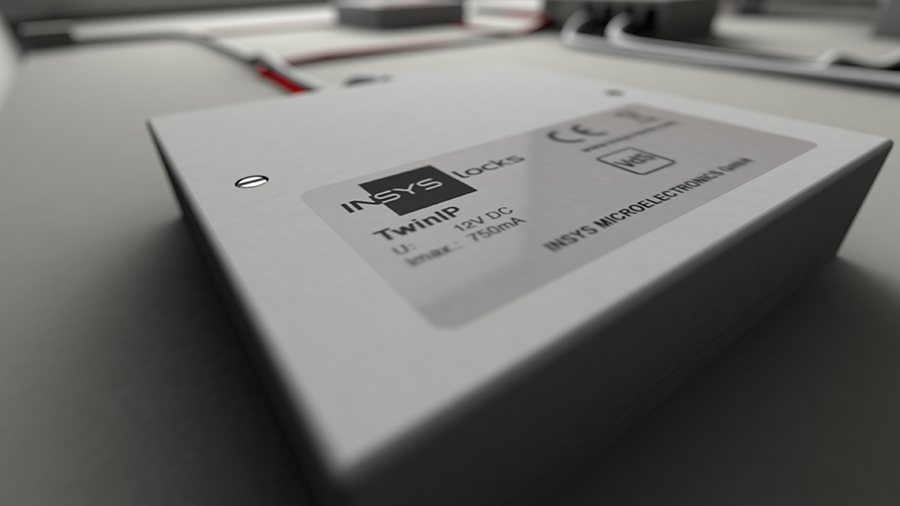
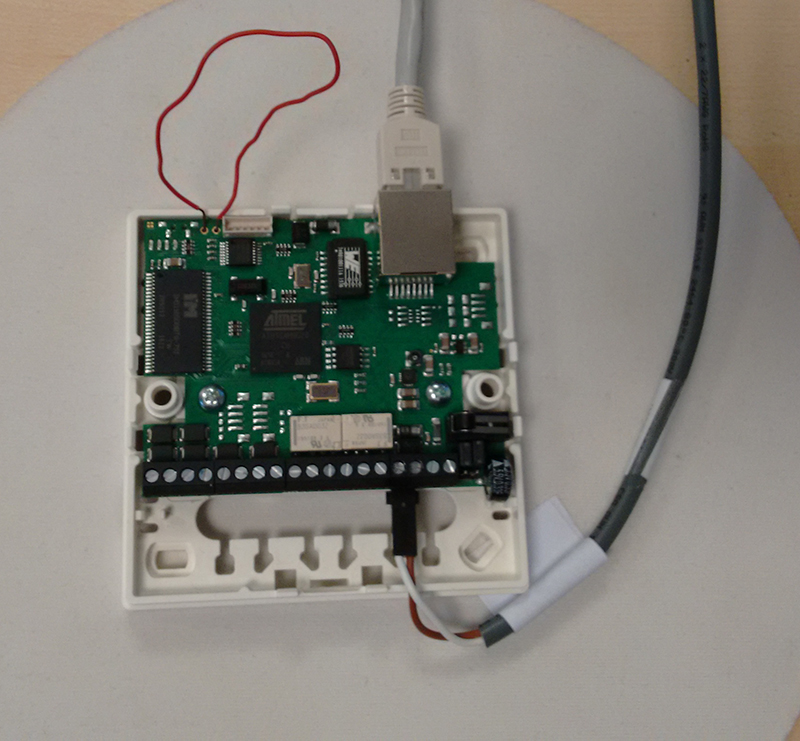
| 01. TwinIP Box wie im Bild gezeigt in den Rescue-Mode versetzen. Dazu bitte erst die Kontakte überbrücken (im Bild mit dem roten Draht), danach bestromen (12V) |
 |
| 02. Die Box ist dann über 192.168.1.1:8080 erreichbar. |
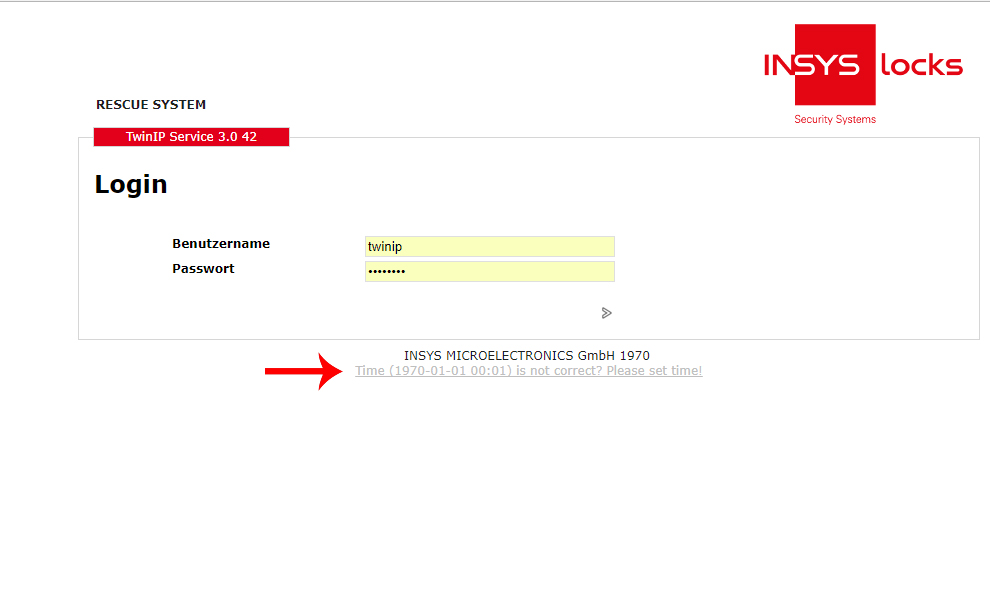
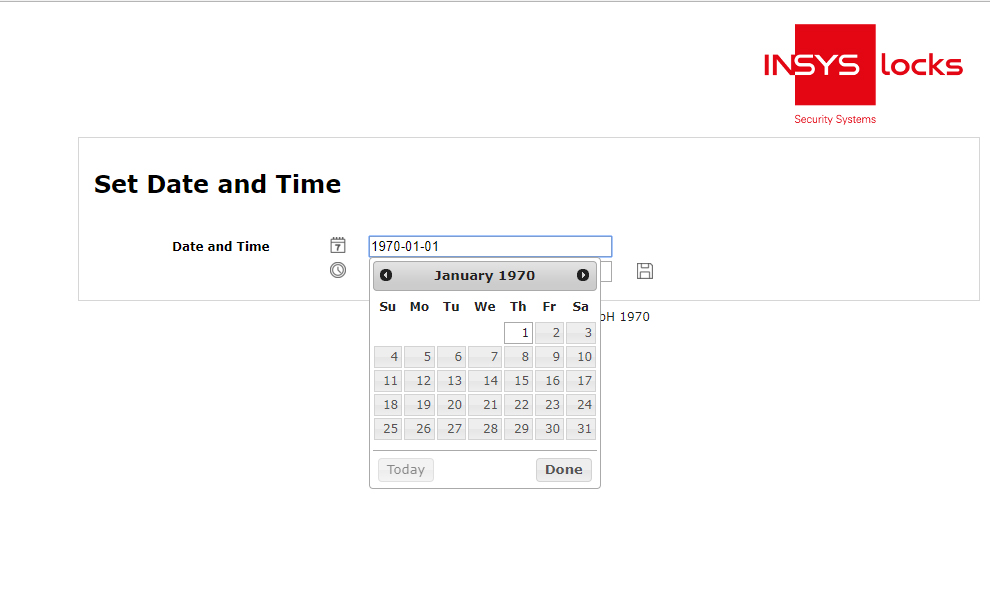
| 03. Beim Login bitte zuerst das Datum/Uhrzeit korrigieren und über das Diskettensymbol speichern. Danach gelangt man mit einem Klick auf „Back to login page“ wieder auf die Login-Seite. |
 |
 |
| 04. Der Draht, mit dem die beiden Kontakte überbrückt wurden, muss jetzt entfernt werden! |
| 05. Jetzt bitte einloggen:
User: twinip |
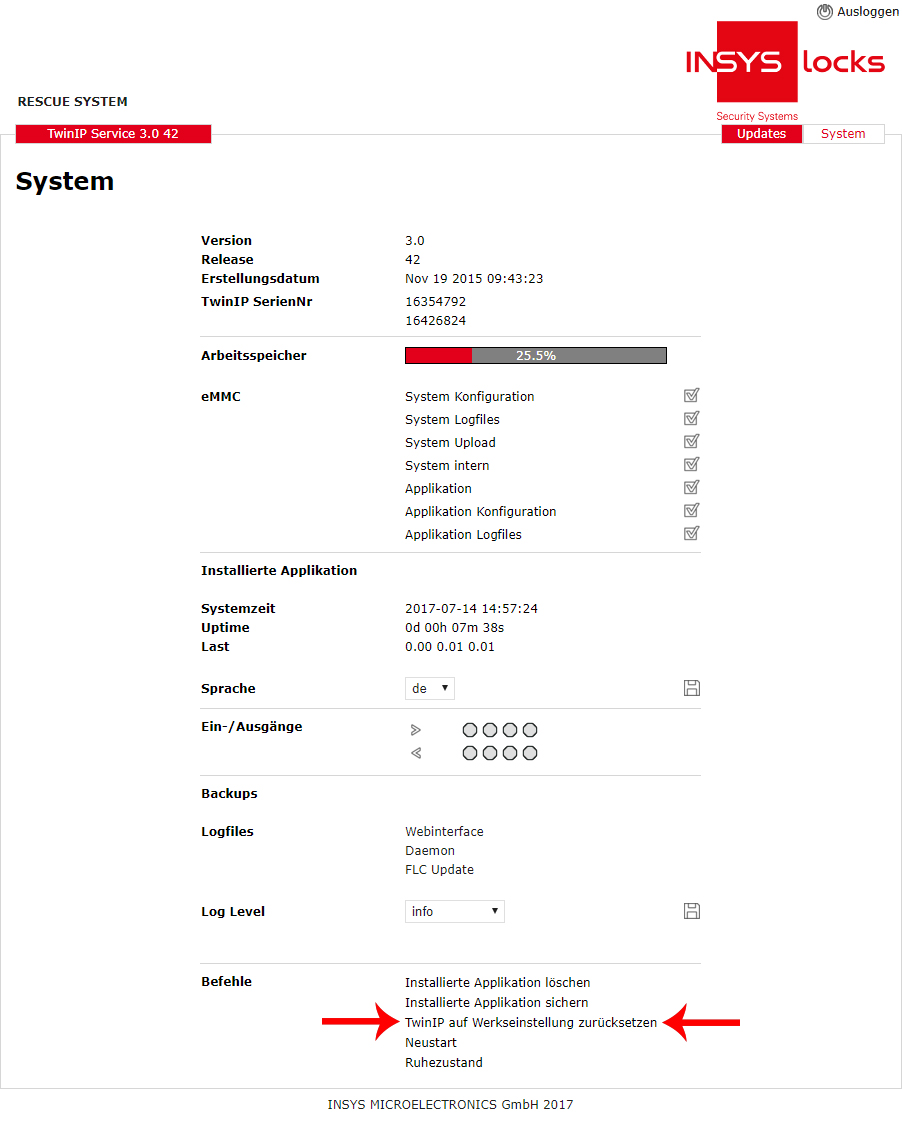
| 06. Dann bitte auf „System“ gehen und auf „TwinIP auf Werkseinstellung zurücksetzen“ klicken |
 |
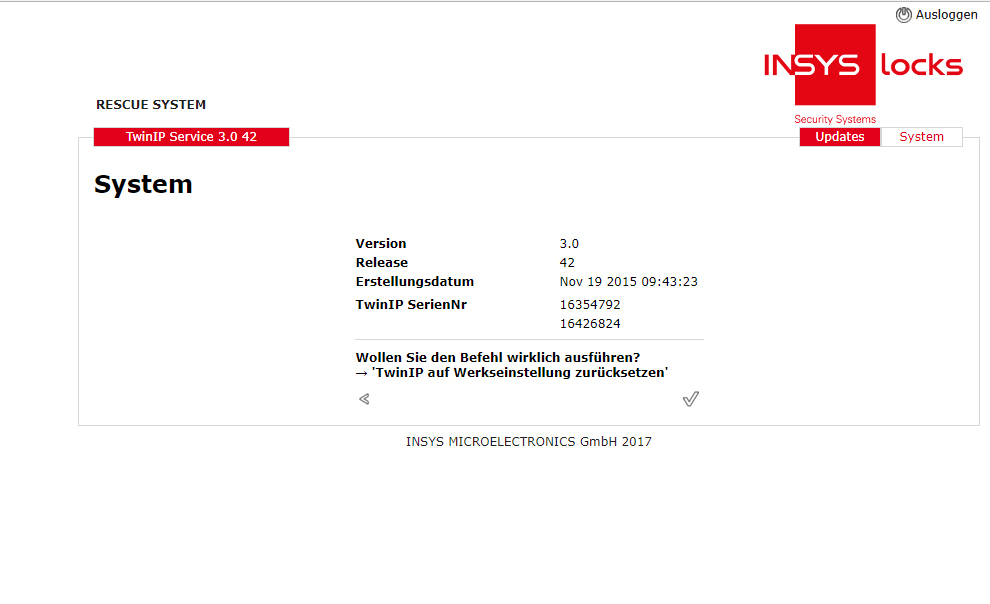
| 07. Die Sicherheitsabfrage dann mit dem Häkchen bestätigen |
 |
| 08. Danach bitte oben rechts auf „Updates“, dann auf „Datei auswählen“ klicken. |
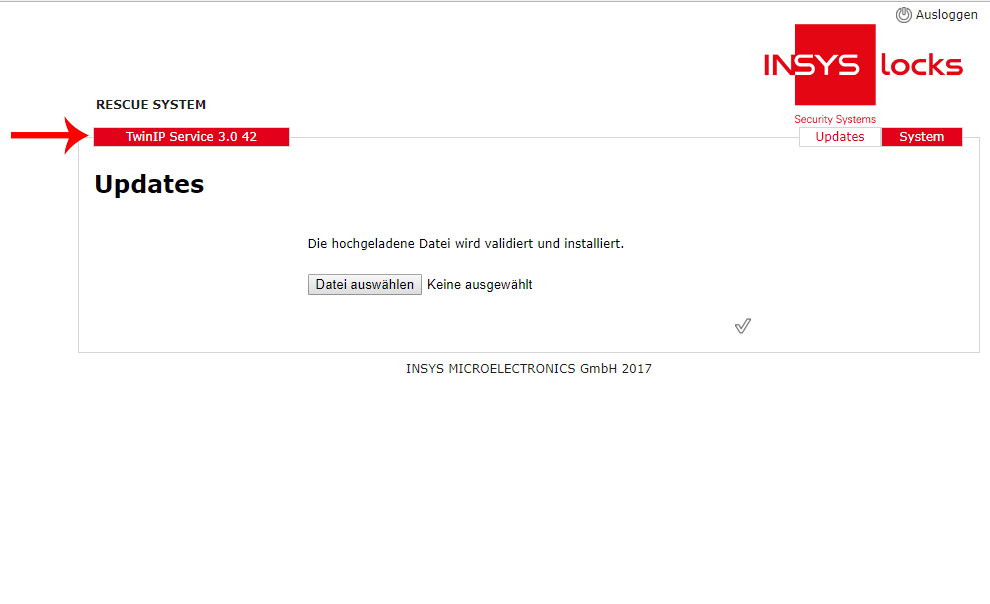
| 09. Im entpackten Ordner „TwinLock_Business_Protectmaster“ in den Unterordner „Update_TwinIP\Update_Servicemenue“ auf die korrekte Version klicken. Welche Version ihr braucht, seht ihr hier: |
 |
| 10. Nach Auswahl der korrekten Datei mit Klick auf das Häkchen bestätigen. |
| 11. Danach die Box für ein paar Sekunden vom Strom nehmen und wieder einschalten. Sie ist wieder über 192.168.1.1:8080 erreichbar. |
| 12. Die Uhrzeit muss wieder korrigiert werden. |
| 13. Als nächstes muss über ein Update der Applikation durchgeführt werden. Im entpackten Ordner „TwinLock_Business_Protectmaster“ in den Unterordner „Update_Applikation\Update_Servicemenue“ auf die korrekte Version klicken. Welche Version ihr braucht, seht ihr hier: |
|
| 14. Nach Auswahl der korrekten Datei mit Klick auf das Häkchen bestätigen. |
| 15. Nun kann die Weboberfläche über 192.168.1.1 aufgerufen werden. |